Den Zyles-MCP zu Claude hinzufügen
Diese Anleitung führt Schritt für Schritt durch das Einrichten. Alles, was Sie sich merken müssen, ist diese Adresse:
https://mcp.zyles.ai/mcp
/mcphttps://mcp.zyles.ai allein funktioniert nicht. Der Pfad /mcp gehört dazu.
Es gibt zwei Wege, sich anzumelden:
| Weg | Für wen | Was Sie brauchen |
|---|---|---|
| A — Anmeldung im Browser (OAuth) | claude.ai, Claude Desktop, Claude Code | Ihre normalen Zyles-Zugangsdaten. Deckt alle Projekte Ihres Kontos ab. |
| B — API-Key | Clients ohne Anmelde-Schaltfläche (z. B. Cursor), Automatisierungen | Einen projekt-scoped API-Key. Fest an ein Projekt gebunden. |
Im Zweifel: Weg A.
Weg A — Anmeldung im Browser (OAuth)
Kein API-Key, keine Konfigurationsdatei.
Schritt 1 — Connector anlegen
claude.ai / Claude Desktop: Einstellungen → Connectors (englisch: Settings → Connectors), dann Connector hinzufügen („Add custom connector"):
| Feld | Wert |
|---|---|
| Name | Zyles |
| URL | https://mcp.zyles.ai/mcp |
Claude Code: ein Befehl genügt.
claude mcp add --transport http zyles https://mcp.zyles.ai/mcp
Schritt 2 — Verbinden
Klicken Sie in der Connector-Liste auf Verbinden („Connect"). In Claude Code
geben Sie stattdessen /mcp ein und wählen zyles → Authenticate.
Es öffnet sich ein Browserfenster mit der Zyles-Anmeldung.
Schritt 3 — Bei Zyles anmelden
Melden Sie sich mit derselben E-Mail-Adresse und demselben Passwort an, mit denen Sie sich auch in Zyles einloggen.
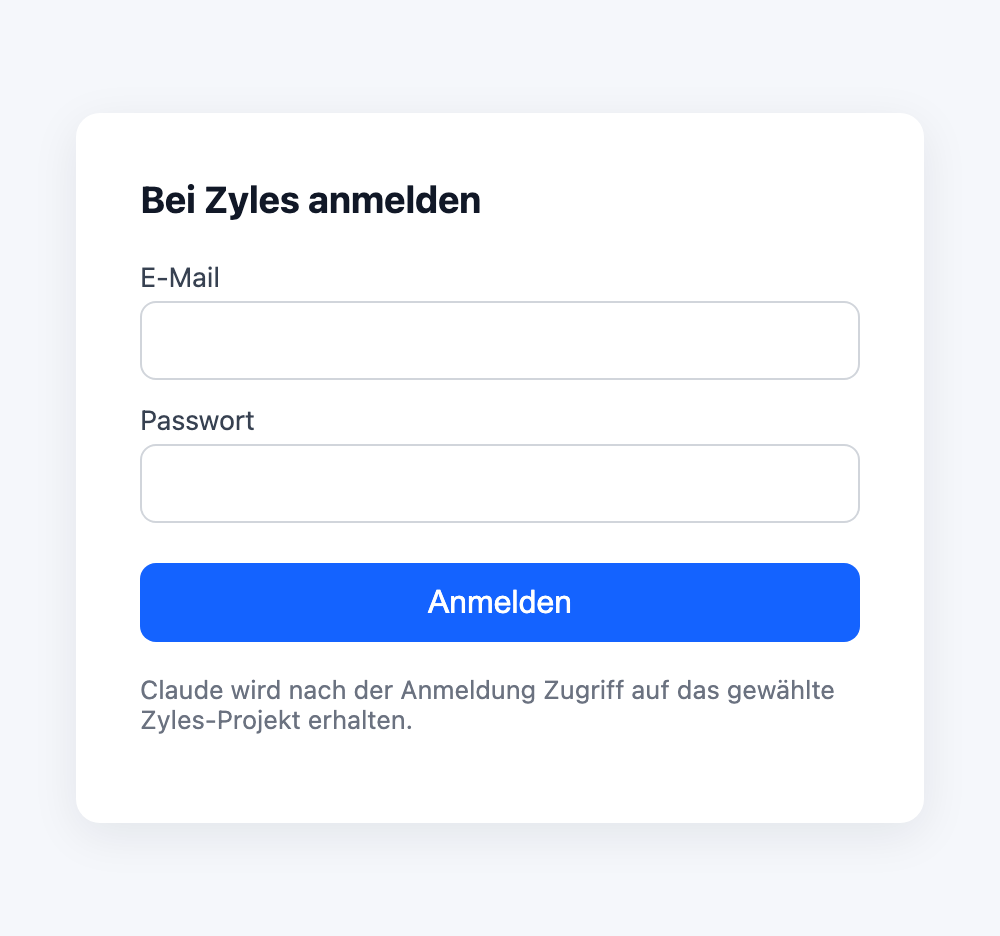
Ihr Passwort wird ausschließlich an Zyles übertragen — Claude bekommt es nie zu sehen. Zyles gibt an Claude nur ein Zugriffstoken weiter.
Schritt 4 — Projekt auswählen
Gehört Ihr Konto zu mehreren Projekten, wählen Sie jetzt das Standardprojekt aus, mit dem Claude arbeiten soll, und klicken auf Verbinden.
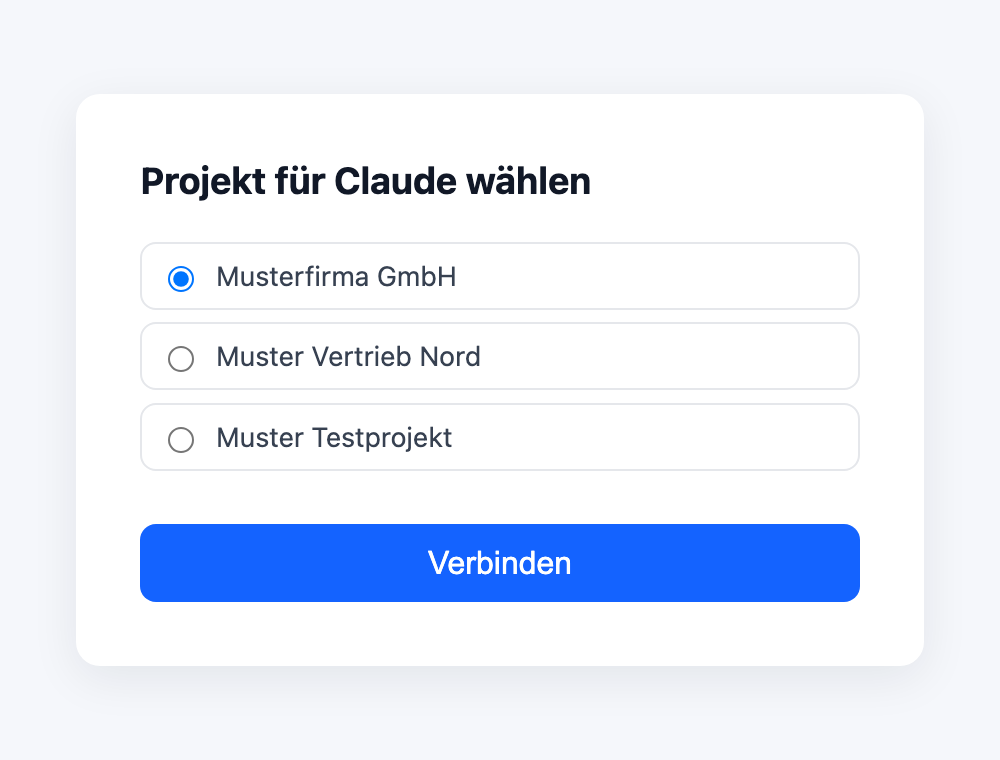
Das Fenster schließt sich, und der Connector steht auf Verbunden.
Sie legen hier nur das Standardprojekt fest. Claude kann später auf jedes weitere Projekt Ihres Kontos zugreifen — siehe Mehrere Projekte.
Weiter zu Schritt 5 — Testen.
Weg B — API-Key
| Server-URL | https://mcp.zyles.ai/mcp |
| API-Key | Ihr projekt-scoped Zyles-API-Key. So holen Sie ihn: im Dashboard app.zyles.ai unter Einstellungen → API Keys einen Key erstellen und kopieren. Nur im Premium-Abo verfügbar. |
Geben Sie jeder Person einen eigenen Key. Nie teilen. Der Key ist an genau ein Projekt gebunden und lässt sich jederzeit widerrufen.
Claude Code
claude mcp add --transport http zyles https://mcp.zyles.ai/mcp \
  --header "Authorization: Bearer IHR_API_KEY"
Claude Desktop und andere Clients
- Öffnen Sie die Konfigurationsdatei:
- macOS:
~/Library/Application Support/Claude/claude_desktop_config.json - Windows:
%APPDATA%\Claude\claude_desktop_config.json
- macOS:
- Fügen Sie den
zyles-Block ein (falls schonmcpServersexistiert, nur den"zyles": { … }-Eintrag ergänzen) und ersetzen SieIHR_API_KEY:
{
  "mcpServers": {
    "zyles": {
      "type": "http",
      "url": "https://mcp.zyles.ai/mcp",
      "headers": {
        "Authorization": "Bearer IHR_API_KEY"
      }
    }
  }
}
- Claude Desktop komplett schließen und neu öffnen.
Dasselbe JSON funktioniert für Claude Code manuell über ~/.claude.json.
Andere MCP-fähige Clients (z. B. Cursor) verwenden dasselbe Muster:
HTTP-Transport, URL https://mcp.zyles.ai/mcp, Bearer-Header. Clients, die nur
eine URL akzeptieren, bieten den Header meist unter „Custom Headers" an.
Ein schneller Test ganz ohne Client:
curl -sS -X POST https://mcp.zyles.ai/mcp \
  -H "Authorization: Bearer $ZYLES_API_KEY" \
  -H "Content-Type: application/json" \
  -H "Accept: application/json, text/event-stream" \
  -d '{"jsonrpc":"2.0","id":1,"method":"tools/list","params":{}}'
Schritt 5 — Verbindung testen
Schreiben Sie Claude einfach:
„Ruf zyles_whoami auf."
Kommt Ihr Projekt / Plan zurück, ist alles korrekt verbunden. Ab jetzt kann Claude Ihre Leads, Smart Views, Agents usw. über die Zyles-Werkzeuge bedienen (siehe Werkzeug-Referenz).
In Claude Code zeigt claude mcp list den Status ebenfalls an.
Mehrere Projekte nutzen
Nach einer Anmeldung über Weg A ist Claude nicht auf das Standardprojekt beschränkt. Fragen Sie einfach:
Welche Zyles-Workspaces habe ich?
Claude ruft workspaces_list auf und listet alle Projekte mit ihren IDs. Danach
genügt ein Hinweis wie „nimm dafür das Projekt Musterfirma GmbH" — Claude
übergibt die passende project_id an den jeweiligen Werkzeugaufruf.
Bei Weg B legt der Key das Projekt fest; project_id wird ignoriert.
Probleme?
| Symptom | Ursache & Lösung |
|---|---|
| 401 / „Unauthorized" | Weg A: Token abgelaufen — Connector trennen und erneut verbinden. Weg B: Authorization: Bearer <Key> fehlt oder der Key wurde widerrufen. |
| Werkzeuge tauchen nicht auf | Client nach dem Einrichten neu starten. URL muss auf /mcp enden. |
403 mit Plan-Hinweis | Ihr Plan deckt die Funktion nicht ab (z. B. open_api, ai_crm). Die genaue Meldung des Backends wird durchgereicht. |
| „Anmeldung fehlgeschlagen" | E-Mail/Passwort stimmen nicht. Es sind dieselben Daten wie beim Zyles-Login. |
| Claude nutzt die Werkzeuge nicht | Neue Unterhaltung starten und das Ziel explizit nennen („Leg in Zyles einen Lead an …"). |
405 bei GET /mcp | Kein Fehler: Der Server ist zustandslos und beantwortet ausschließlich POST. |
| Backend nicht erreichbar | Vorübergehendes Netz-/Backend-Problem — später erneut versuchen. |
Ob der Dienst grundsätzlich erreichbar ist, zeigt:
curl https://mcp.zyles.ai/health
Zugriff widerrufen
Entfernen Sie den Connector im Client (Claude Code: claude mcp remove zyles).
Bei Weg B ziehen Sie zusätzlich den API-Key in Zyles zurück.